





 Fountain


User
Подписка
Мессенджеры
Настройки агента
Часовой пояс
Когда присылать
Отчёты
Окно для отчётов по расписанию и частота по умолчанию. Расписание из чата может быть своим, но только внутри окна.
Сигналы
Окно для проверки сигналов и частота по умолчанию. Сработавшие сигналы появляются в разделе «Компания».
Отчёты по расписанию
Сигналы
Сотрудники
Отчёты
| Дата | Название отчета | Комментарий | Размер |
|---|
Здесь хранятся отчёты, которые вы сохранили из чата. Как добавить:
- Попросите ассистента сделать отчёт в Excel. Например: «Сделай Excel-отчёт по продажам за прошлый месяц по товарам».
- Дождитесь карточки с файлом — она появится в чате под ответом. Файл сразу можно скачать.
- Нажмите «Сохранить» (иконка дискеты на карточке) — отчёт появится в этом списке.
- Сколько можно хранить
- Free — 1 отчёт, Basic — до 5, Pro — до 20.
- Как долго
- 90 дней с момента сохранения. Потом отчёт пропадает из списка и освобождает место, но скачать его можно из карточки в чате.
| Дата | Название отчета | Итог | Размер |
|---|
Ассистент может сам готовить нужный отчёт каждый день, неделю или месяц — готовые файлы появляются здесь. Как настроить:
- Напишите в чате, что и как часто нужно. Например: «Каждый понедельник в 9:00 делай Excel-отчёт по продажам за прошлую неделю по товарам».
- Ответьте на уточнения — ассистент спросит, если не хватает дня, времени или состава отчёта, и подтвердит расписание.
- Дождитесь первого запуска — отчёт появится в этом списке. Расписание видно в «Профиле»: там его можно поставить на паузу, запустить сразу или удалить.
- Сколько расписаний
- Free и Basic — 1, Pro — до 5.
- Как долго хранятся отчёты
- 30 дней с момента формирования. Время расписания — московское.
Компания
Сигналы
Все возможности
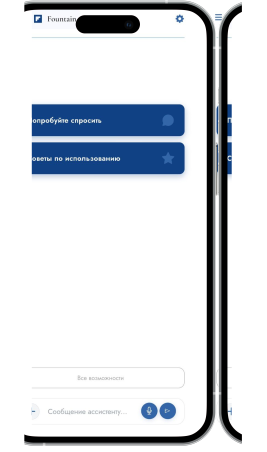
Fountain — AI-ассистент по вашим данным в МойСклад. Можно спрашивать обычным языком: агент сам подберёт нужные отчёты и документы. Нажмите на карточку, чтобы вставить пример вопроса в чат.
Помощь
Как правильно задавать вопросы?
Пишите как человеку, своими словами. Указывайте период («за прошлую неделю», «за этот месяц», «за последние 30 дней»), фильтры («товар iPhone», «контрагент ООО Компания») и то, что хотите получить в результате («создай отчет», «сделай прогноз», «анализ по категориям»).
Где взять токен МойСклад?
В МойСклад откройте Настройки → Безопасность → вкладка «Токены» → «Создать новый токен». Дайте токену название (например, «Fountain AI»), скопируйте его целиком и вставьте в поле входа на странице авторизации. Храните токен в надёжном месте.
Что делает настройка «Разрешить вносить изменения»?
По умолчанию агент только читает данные и ничего не меняет в МойСклад. Если включить эту настройку в разделе «Профиль», агент дополнительно сможет предлагать создание, изменение и удаление документов — но всегда с вашим подтверждением, не автоматически.
Как работает подтверждение изменений?
Когда агент предлагает создать или изменить документ, в чате появляется карточка с описанием действия и кнопками «Подтвердить» и «Отклонить». Ничего не применяется в МойСклад, пока вы не нажмёте «Подтвердить».
Как получить отчёт в Excel?
Попросите агента сформировать отчёт («сделай Excel-отчет по продажам за квартал») — он подготовит файл .xlsx с логотипом компании и полным набором данных, доступный для скачивания в разделе «Отчёты» и прямо в чате.
Где ещё можно пользоваться ассистентом?
Кроме веб-интерфейса, ассистент доступен в Telegram и MAX — ссылки и QR-коды для подключения показаны на приветственном экране (кнопка с логотипом Fountain в левом верхнем углу).